5.3. Drucken von Wartungsrechnungen
| Versionsgeschichte | ||
|---|---|---|
| Version 3.32.200 | 28.4.2014 | MZ |
| erweitert (DB2995) | ||
| Version 3.30 SP 1 | ||
| erweitert | ||
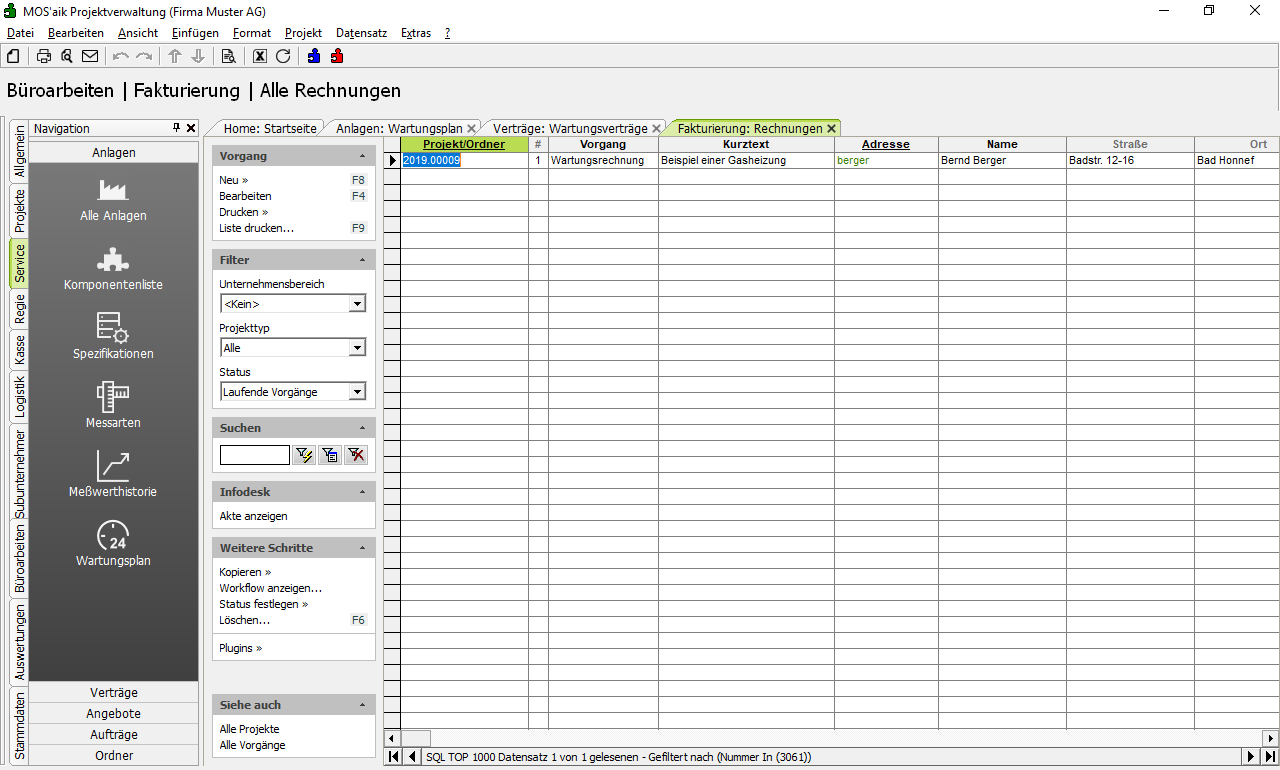
Durch die Funktion Fällige Verträge abrechnen ... (siehe Abschnitt 5.2, „Vorbereitungen zur Rechnungsschreibung“) werden
die Wartungsrechnungen erstellt und automatisch das Arbeitsblatt
Büroarbeiten | Fakturierung | Alle Rechnungen
geöffnet.
In diesem Arbeitsblatt können Sie die zu druckenden Rechnungen markieren und Drucken oder
bei Bedarf einzelne Rechnungen Bearbeiten und z.B. Positionen ergänzen.
Beim Druck mehrerer Rechnungen kann das Belegdatum im
Druckdialogfeld eingegeben werden. Markieren Sie dazu die zu druckenden Rechnungen, wählen nach einem Rechtsklick
und erfassen das Belegdatum für den Druck der Rechnungen.
Zum Druck mehrerer Rechnungen können Sie auch einen oder mehrere Vorgänge markieren und die Kontextmenüfunktion verwenden. Damit ist ein schneller Druck ohne weitere Dialogfenster möglich, und zwar unabhängig davon, ob ein Vorgang bereits gedruckt wurde oder nicht.
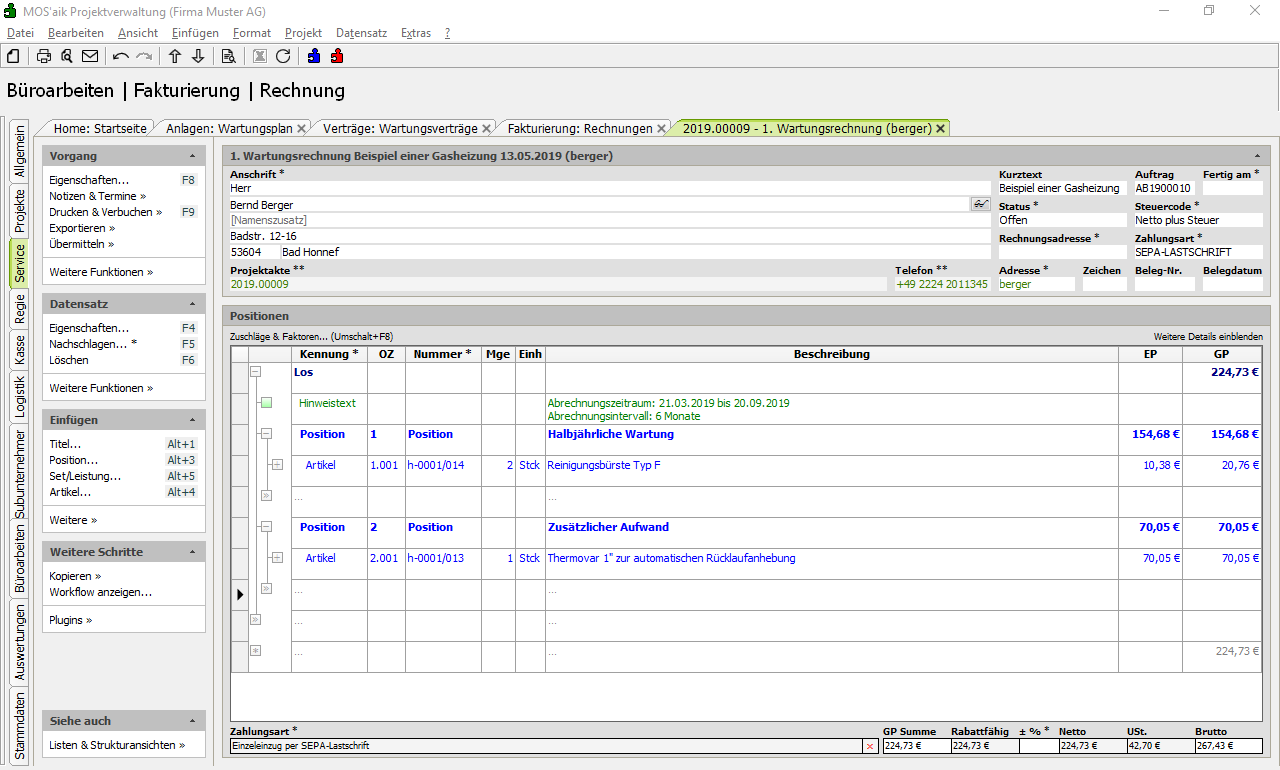
Bei der Erstellung einer Wartungsrechnung werden automatisch die Positionen aus dem Wartungsvertrag in die Rechnung kopiert. Fügen Sie in die erstellte Wartungsrechnung ggf. zusätzliche Artikelpositionen aus dem Arbeitszettel ein:
-
Im Arbeitszettel aufgeführte Ersatzteile werden in der Wartungsrechnung zusätzlich erfasst oder können manuell zugefügt werden.
Drucken Sie die Wartungsrechnung.
-
Beim Erstellen einer Wartungsrechnung wird als Quellbelegnummer die
Belegnummerdes Wartungsvertrags übernommen, aber nur dann, wenn genau ein Wartungsvertrag abgerechnet wird. -
Auch die
Auftragsnummerwird nur dann übernommen, wenn ein Vertrag abgerechnet wird, sonst wird für die Wartungsrechnung eine neue Auftragsnummer vergeben. -
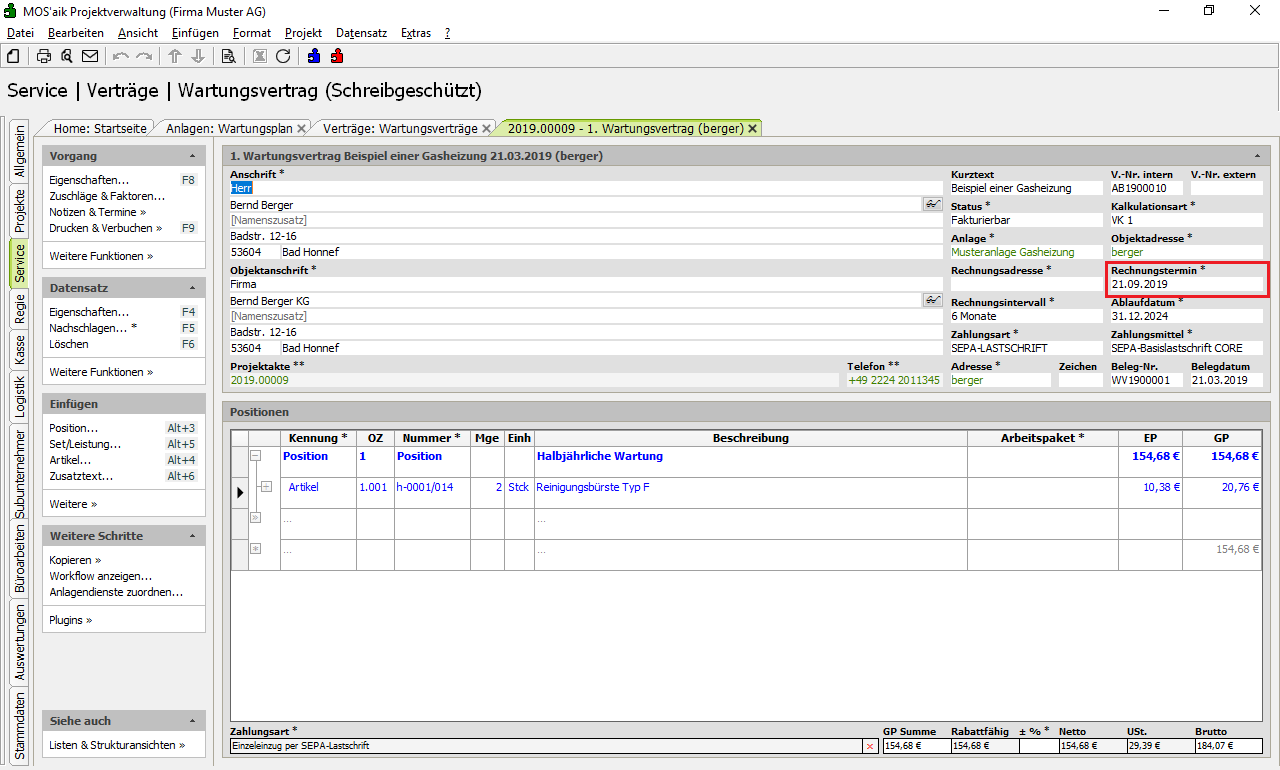
Mit dem Druck der Wartungsrechnung wird im Serviceordner automatisch ein Vorgang vom Typ Wartungsrechnung angelegt und im Wartungsvertrag automatisch der nächste
Rechnungsterminhinterlegt:
Falls die Änderung einer Wartungsrechnung erforderlich wird, stornieren Sie
diese (falls gedruckt) und löschen Sie diese dann aus dem Serviceordner.
Öffnen Sie anschließend den Wartungsvertrag und setzten Sie den Rechnungstermin wieder um das
Rechnungsintervall zurück. Auf diese Weise erscheint der Wartungsvertrag wieder auf dem
Arbeitsblatt Alle Wartungsverträge unter Fällige
Verträge bzw. in roter Farbe und kann erneut abgerechnet
werden.