2.2.1. Lager anlegen
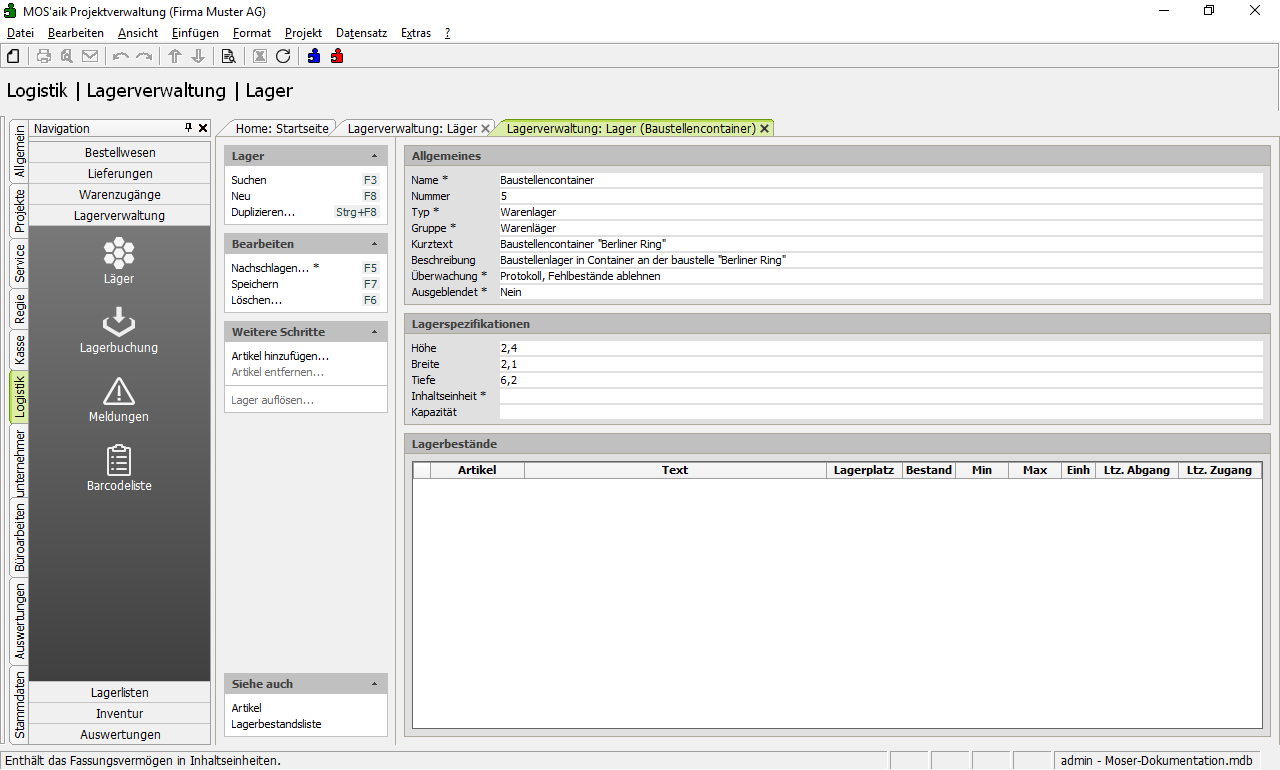
Neue Lager, wie z.B. ein Verkaufsraumlager, Baustellenlager oder Fahrzeuglager (siehe Lagertypen), erstellen Sie über das Arbeitsblatt Logistik | Lagerverwaltung | Läger:
-
Legen Sie mit den Funktionen
NeuoderDuplizierenein weiteres Lager an und legen Sie im Arbeitsblatt für das neue Lager weitere Einstellungen, wie den Lagernamen im Feld Name fest: Lager duplizierenÜber das
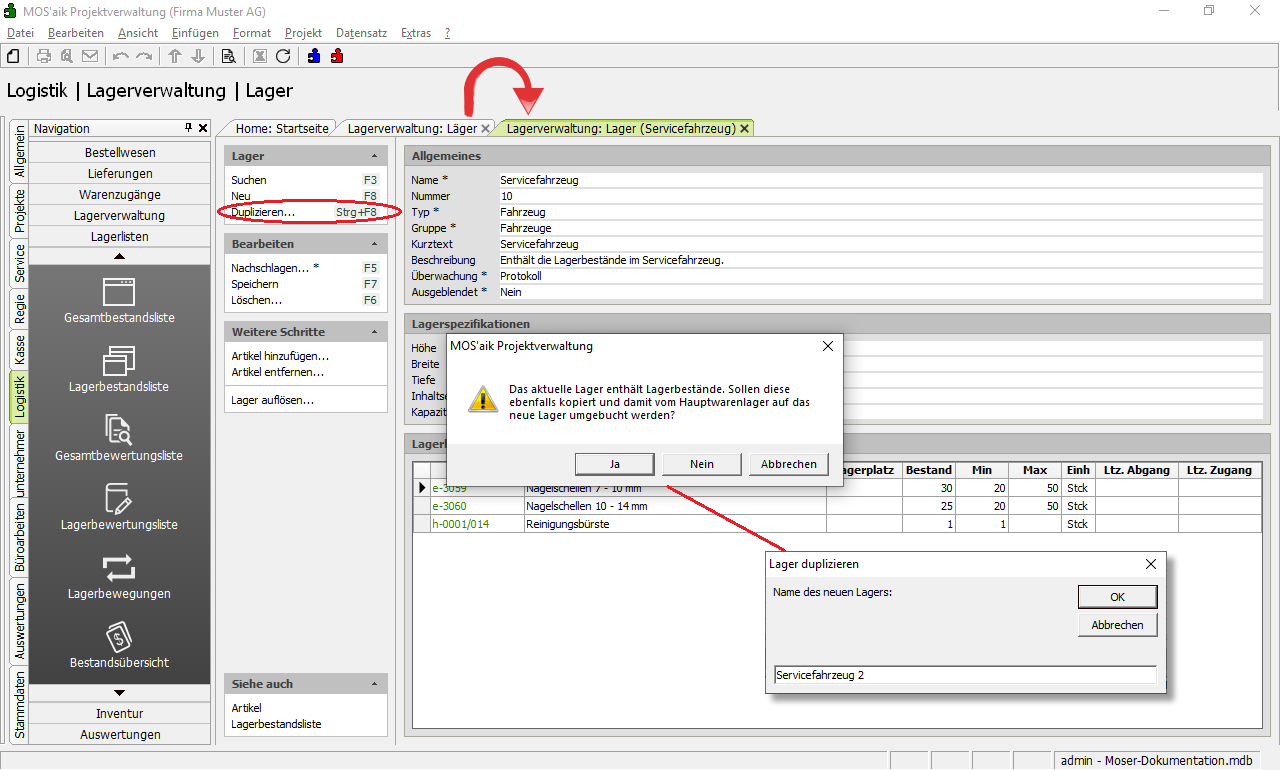
Dupliziereneines Lagers wird komfortabel ein neues Lager mit sämtlichen Einstellungen des Ausgangslagers erstellt. Sie müssen lediglich die Einstellungen noch anpassen. Dazu muss im Wesentlichen der Name und die Nummer des Lagers angepasst werden. Optional können beim Duplizieren sogar vorhandene Lagerbestände mit kopiert werden. Dazu erfolgt bei Aufruf der Funktion eine Rückfrage:Abbildung 2.4.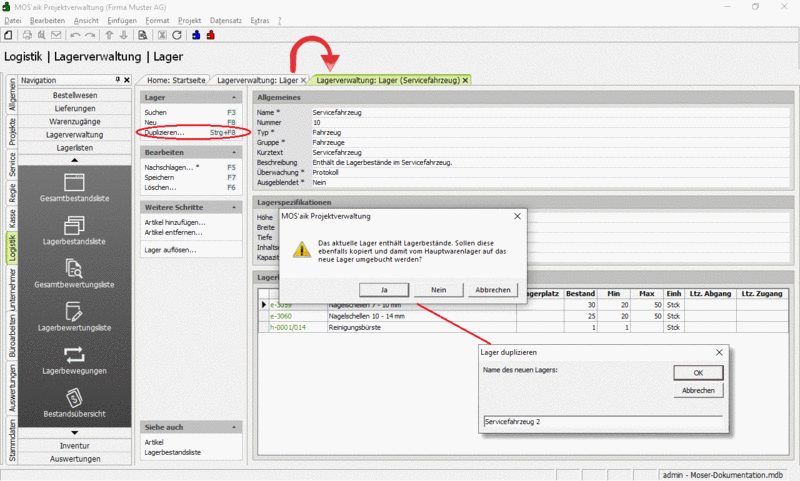
Die Bestände des neuen Lagers werden durch Umbuchen von Beständen aus dem Hauptwarenlager erzeugt. Gegebenenfalls vorhandene Inventurbestände des zu kopierenden Lagers sowie das LagerabgangsdatumLtz. Abgangund LagerzugangsdatumLtz. Zugangwerden nicht übernommen. -
Vergeben Sie im Bereich Allgemeines zunächst eine neue eindeutige
Nummerfür das Lager. -
Wählen Sie den Typ des Lagers. Dazu stehen Ihnen standardmäßig die folgenden Möglichkeiten zur Auswahl:
Warenlager
Lagerhalle
Fahrzeug
Container
Regal
Regalfach
Laden
Ausstellung
Garage
Keller
Hof
Kommissionslager
Charge
Virtuelles Lager
-
Mit dem Schalter Ausgeblendet können Sie festlegen, ob das Lager beim Nachschlagen aufgelistet werden soll.
-
Im Bereich Lagerspezifikationen können Sie optional noch die Abmessungen (Höhe, Breite, Tiefe) sowie die Inhaltseinheit (z.B. Standardmengeneinheiten oder auch Silo, Palette, ... ) und die Kapazität Ihres Lagers eingeben.
-
Sichern Sie Ihre Eingaben anschließend mit der Funktion
SpeichernF7.